Jak používat svůj doménový e-mail v Gmailu zdarma
Používáš Gmail pro osobní e-maily, ale zároveň potřebuješ profesionálně působit s e-mailem na vlastní doméně?
Nebaví tě přepínat mezi různými schránkami a kontrolovat několik účtů? V tomto návodu ti ukážu, jak propojit svůj doménový e-mail s Gmailem zcela zdarma a bez nutnosti platit za Google Workspace.
Obsah
- Používáním více e-mailových schránek a výhody propojení doménového e-mailu s Gmailem pro profesionální image při zachování známého prostředí
- Podrobný postup nastavení přeposílání z doménového emailu (EmailProfi od Seznam.cz) do Gmail účtu pomocí pravidel pro přeposílání
- Konfigurace SMTP nastavení v Gmail účtu pro odesílání zpráv z doménové adresy
- Praktické tipy pro nastavení výchozí emailové adresy, automatického odpovídání ze správné adresy a vytvoření různých podpisů pro různé emailové identity
Doplňující materiály
Google Workspace
🔑 PROČ POTŘEBUJEŠ DOMÉNOVÝ E-MAIL?
Než se pustíme do samotného nastavení, pojďme si připomenout, proč je vlastně doménový e-mail tak důležitý:
- Profesionální image - adresa jako [email protected] působí mnohem důvěryhodněji než náhodná gmail adresa
- Budování značky - s každým odeslaným emailem posiluješ povědomí o své doméně
- Konzistence - i když změníš poskytovatele emailových služeb, tvá adresa zůstává stejná
„Email s vlastní doménou je jako vizitka tvého podnikání - vytváří první dojem a buduje důvěryhodnost.“
Problém je, že používání samostatné emailové schránky pro doménový email znamená:
❌ Neustálé přepínání mezi účty
❌ Kontrolování více schránek
❌ Zvykání si na nové prostředí
❌ Často méně funkcí než v Gmailu
Řešení? Propojit doménový email s tvým stávajícím Gmail účtem!
📨 KROK 1: ZÍSKÁNÍ DOMÉNOVÉHO EMAILU
K tomuto postupu potřebuješ mít:
- Vlastní doménu (např. digitalnimag.com)
- Emailovou schránku na této doméně
Doménový email můžeš získat:
- Přes webhostingovou společnost - většina webhostingů nabízí emailové schránky v rámci balíčku
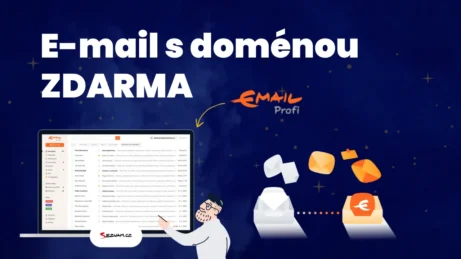
- Přes EmailProfi od Seznam.cz - doporučovaná možnost, nabízí neomezenou velikost schránky a jednoduché propojení
💡 TIP: EmailProfi od Seznamu je skvělá volba pro české a slovenské podnikatele - má neomezenou velikost schránky, kvalitní spam filtry a jednoduché nastavení.
🔄 KROK 2: NASTAVENÍ PŘEPOSÍLÁNÍ NA GMAIL
Nejprve potřebuješ zajistit, aby všechny emaily, které přijdou na tvůj doménový email, byly automaticky přeposlány do tvého Gmailu.
Postup pro EmailProfi (Seznam.cz):
1. Přihlas se do své schránky EmailProfi
2. Klikni na Nastavení (vlevo dole)
3. Zvol sekci Pravidla
4. Klikni na Vytvořit nové pravidlo
5. Nastav:
- Podmínka: Každá zpráva
- Akce: Pošli kopii (ne přesměruj a smaž!)
- Adresa: tvů[email protected]
6. Ulož nastavení
⚠️ DŮLEŽITÉ: Zvol možnost „Pošli kopii“, nikoliv „Přesměruj a smaž“. Díky tomu zůstanou emaily i v původní schránce jako záloha. EmailProfi má neomezenou velikost, takže to není problém.
📤 KROK 3: NASTAVENÍ ODESÍLÁNÍ Z GMAILU
Nyní můžeš přijímat emaily v Gmailu, ale potřebuješ také nastavit možnost odesílat emaily z Gmailu tak, aby příjemce viděl tvou doménovou adresu.
Postup v Gmailu:
1. V Gmailu klikni na ozubené kolečko (vpravo nahoře) → Zobrazit všechna nastavení
2. Přejdi na záložku Účty a import
3. V sekci Odesílat poštu jako klikni na Přidat další emailovou adresu
4. Zadej své jméno a doménovou emailovou adresu
5. V dalším kroku zaškrtni Odesílat přes SMTP server
6. Vyplň SMTP údaje
Pro EmailProfi od Seznamu:
- SMTP Server: smtp.seznam.cz
- Port: 465
- Uživatelské jméno: tvů[email protected] (celá emailová adresa)
- Heslo: tvé heslo k doménovému emailu
- Zabezpečené připojení: SSL
7. Klikni na Přidat účet
8. Obdržíš ověřovací kód na svou doménovou adresu (najdeš ho v Gmailu, protože jsi už nastavil/a přeposílání)
9. Zadej kód pro potvrzení
💡 TIP PRO JINÉ POSKYTOVATELE: Pokud máš doménový email jinde než na Email Profi, potřebuješ zjistit správné SMTP údaje od svého poskytovatele. Hledej je v nápovědě nebo nastavení pod klíčovými slovy „SMTP“, „odchozí server“ nebo „odesílání pošty“.
⚙️ KROK 4: FINÁLNÍ NASTAVENÍ
Teď můžeš odesílat i přijímat emaily prostřednictvím svého Gmailu. Zbývá ještě několik užitečných nastavení:
Nastavení výchozí adresy pro odesílání:
- V nastavení Účty a import najdi svou doménovou adresu v sekci Odesílat poštu jako
- Klikni na Nastavit jako výchozí, pokud chceš vždy primárně odesílat z doménové adresy
Nastavení automatické odpovědi ze správné adresy:
1. V nastavení Účty a import v sekci Odesílat poštu jako
2. U volby Při odpovídání na zprávu vyber Odpovědět ze stejné adresy, na kterou byla zpráva poslána
Toto zajistí, že když ti někdo napíše na doménový email, automaticky odpovíš z doménového emailu. Když ti napíše na Gmail, odpovíš z Gmailu.
Nastavení různých podpisů pro různé adresy:
- V nastavení přejdi na záložku Obecné
- Sjeď dolů k sekci Podpis
- Vytvoř různé podpisy pro své různé identity (osobní a profesionální)
- Přiřaď správný podpis ke správné emailové adrese
💡 TIP: Pro profesionální podpis doporučuji zahrnout:
- Celé jméno
- Co děláš
- Fotku
📋 SHRNUTÍ VÝHOD TOHOTO ŘEŠENÍ
Propojením doménového emailu s Gmailem získáváš:
✅ Jedno místo pro všechny své emaily
✅ Známé prostředí Gmailu, na které jsi zvyklý/á
✅ Profesionální image díky doménové adrese
✅ Pokročilé funkce Gmailu (štítky, filtry, integrace s Google službami)
✅ Zálohu emailů v původní schránce
✅ Nulové náklady (oproti Google Workspace, který stojí cca 150 Kč měsíčně)
⚠️ MOŽNÉ OMEZENÍ
Je férové zmínit i jedno omezení tohoto řešení:
- Gmail má limit 500 odeslaných emailů denně (což pro většinu uživatelů není problém)
- Pro masové emaily (newslettery apod.) je lepší použít specializované služby jako SmartEmailing
🔍 ČASTÉ DOTAZY
Mohu takto propojit více doménových emailů?
Ano, v Gmailu můžeš nastavit více adres pro odesílání. Stačí postup opakovat pro každou adresu.
Co když mám doménový email na jiné službě než Email Profi?
Princip je stejný, jen budeš potřebovat zjistit správné SMTP údaje od svého poskytovatele.
Je toto řešení bezpečné?
Ano, komunikace je zabezpečená.
Toto řešení ti umožní působit profesionálně s vlastní doménovou adresou, ale zároveň využívat všechny výhody a pohodlí Gmailu, na které jsi zvyklý/á. Navíc tě to nestojí nic navíc oproti tomu, co už platíš za doménu a webhosting.